
כיצד עובדי הוראה מעדכנים את קרן הפנסיה שלהם?
משרד החינוך מצרף עובדי הוראה חדשים לקרן פנסיה שנקבעת כברירת מחדל — לרוב מבלי שנעשתה עבורכם התאמת צרכים אישית. החוק מאפשר לכם לבחור בעצמכם את הקרן, אבל התהליך מול משרד החינוך מסורבל. ריכזנו עבורכם מדריך מלא, שלב אחר שלב — ואם תרצו, נבצע את ההחלפה עבורכם מקצה לקצה.
❓למה זה בכלל חשוב?
כדאי להבין מה קורה מאחורי הקלעים כשמתחילים לעבוד בהוראה — ולמה שווה לבדוק את קרן הפנסיה שלכם כבר עכשיו.
- צירוף אוטומטי לקרן ברירת מחדל. עובדי הוראה חדשים מצורפים באופן אוטומטי לקרן פנסיה שנבחרה מראש כ"ברירת מחדל", ללא בחירה אקטיבית שלכם.
- בלי התאמת צרכים אישית. ברוב המקרים לא נערך עבורכם תהליך של איפיון פנסיוני — התאמה למסלול, לגיל, למצב המשפחתי, לכיסויים הביטוחיים ולתכנון הפיננסי האישי.
- המשמעות בפועל. מסלול ההשקעה, דמי הניהול והכיסויים שנקבעו לכם אוטומטית לא בהכרח מיטביים עבורכם — וההבדל מצטבר לסכומים משמעותיים לאורך שנות החיסכון.
- לפי החוק — הבחירה בידיים שלכם. חופש הבחירה הפנסיוני מקנה לכל עובד את הזכות לבחור בעצמו את קרן הפנסיה, הגוף המנהל והמסלול. אף אחד לא יכול לחייב אתכם להישאר בקרן ברירת המחדל.
- אז מה הבעיה? התהליך מסורבל. כדי להחליף קרן מול משרד החינוך צריך למלא טפסי נש"מ חתומים, לצרף נספח ו' (אישור הצטרפות לקופה), לפתוח פנייה בפורטל עובדי הוראה ולעקוב אחריה. כאן אנחנו נכנסים לתמונה ומפשטים לכם את כל התהליך.
🧾מה צריך להכין מראש?
לפני שמתחילים, ודאו שיש ברשותכם את שני המסמכים הבאים (בפורמט PDF / JPG / PNG, עד 10MB לקובץ):
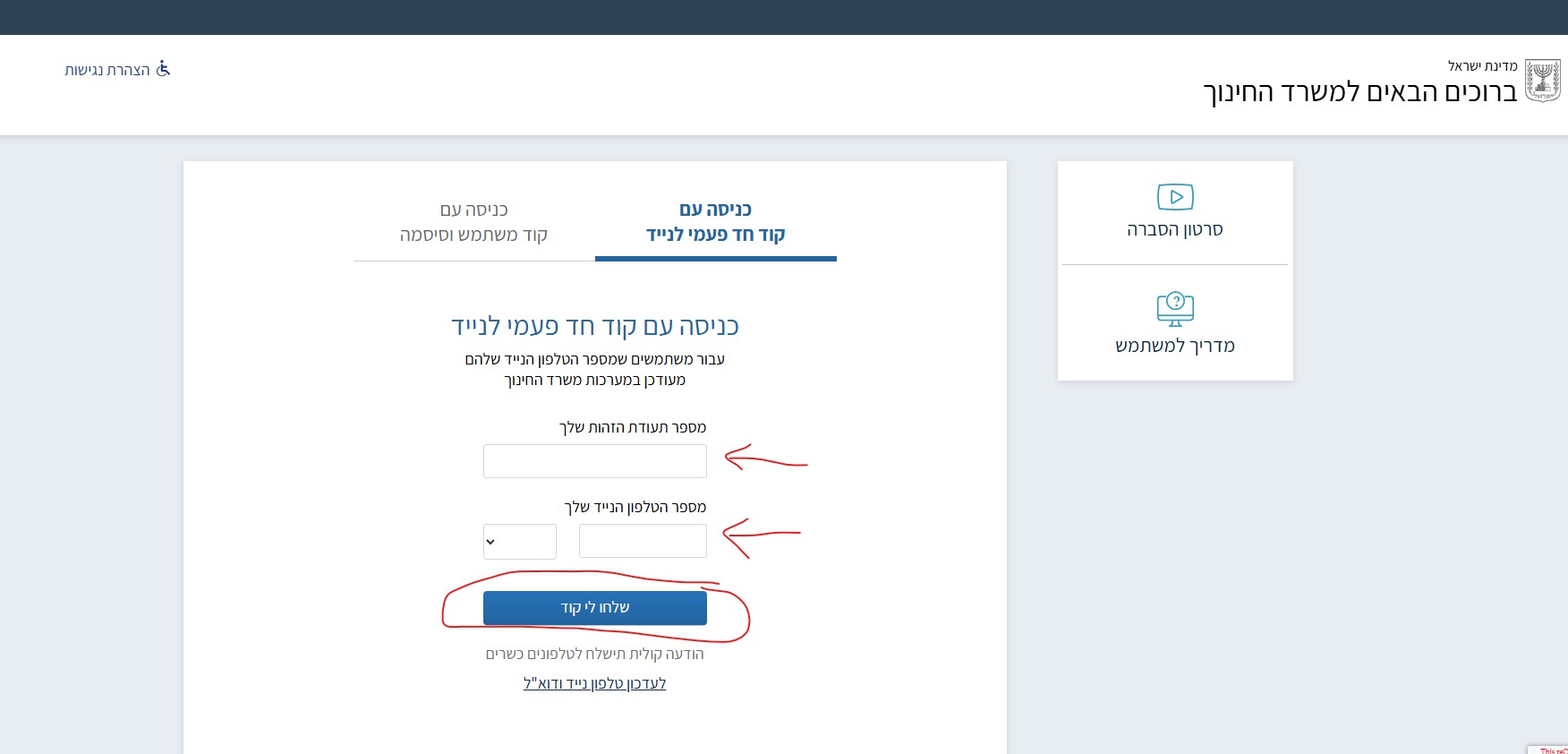
כניסה לפורטל עובדי הוראה
מתחברים עם קוד חד-פעמי בנייד
- נכנסים לאתר ההזדהות של משרד החינוך (הקישור למטה).
- בוחרים בלשונית "כניסה עם קוד חד פעמי לנייד".
- מזינים מספר תעודת זהות ומספר טלפון נייד המעודכן במערכות משרד החינוך, ולוחצים "שלחו לי קוד".
- מקלידים את הקוד החד-פעמי שהתקבל ב-SMS ומתחברים.
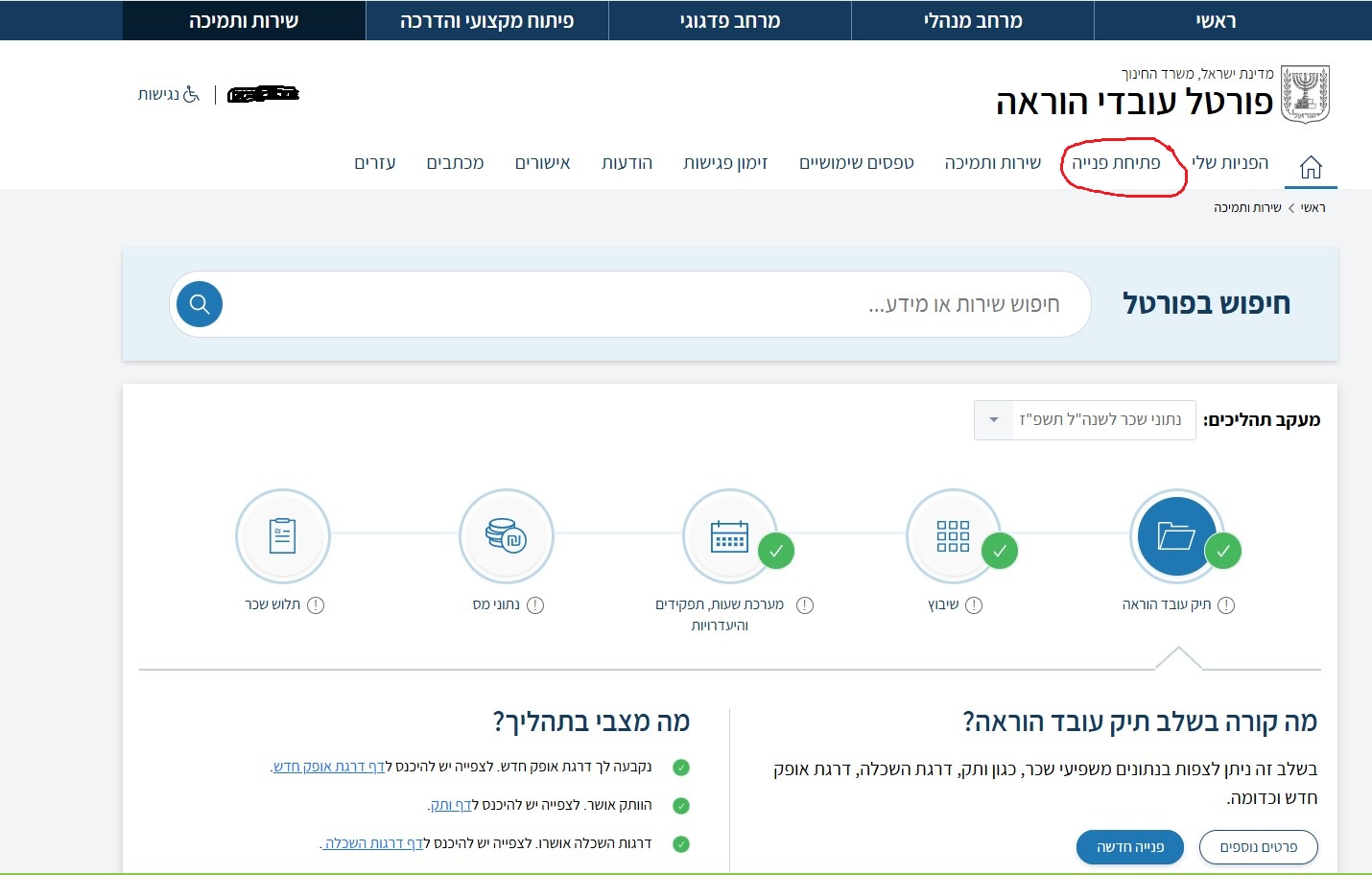
פתיחת פנייה חדשה
מתוך התפריט העליון בפורטל
- לאחר ההתחברות, בתפריט העליון לוחצים על "פתיחת פנייה".
- ניתן גם ללחוץ על כפתור "פנייה חדשה" ממסך הבית של הפורטל.
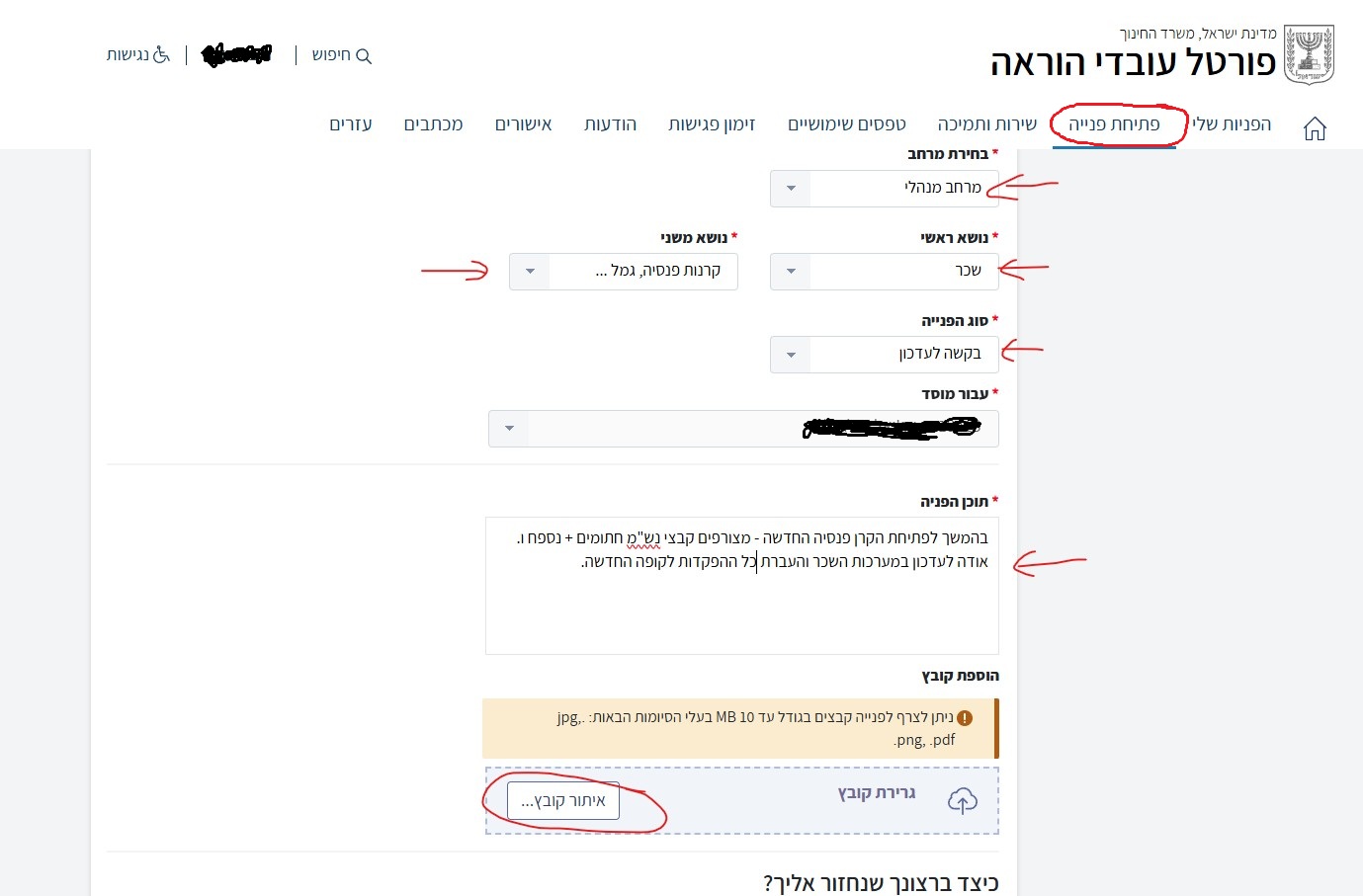
מילוי הפנייה וצירוף הקבצים
בחירת השדות, כתיבת התוכן והעלאת המסמכים
- בחירת מרחב: מרחב מנהלי
- נושא ראשי: שכר
- נושא משני: קרנות פנסיה, גמל…
- סוג הפנייה: בקשה לעדכון
- עבור מוסד: בוחרים את המוסד הרלוונטי.
- תוכן הפנייה (מלל חופשי): לדוגמה —
"בהמשך לפתיחת הקרן פנסיה החדשה – מצורפים טפסי נש"מ חתומים + נספח ו'. אודה לעדכון במערכת השכר והעברת כל ההפקדות לקופה החדשה." - הוספת קובץ: לוחצים על "איתור קובץ…" ומעלים את טפסי נש"מ החתומים + נספח ו'.
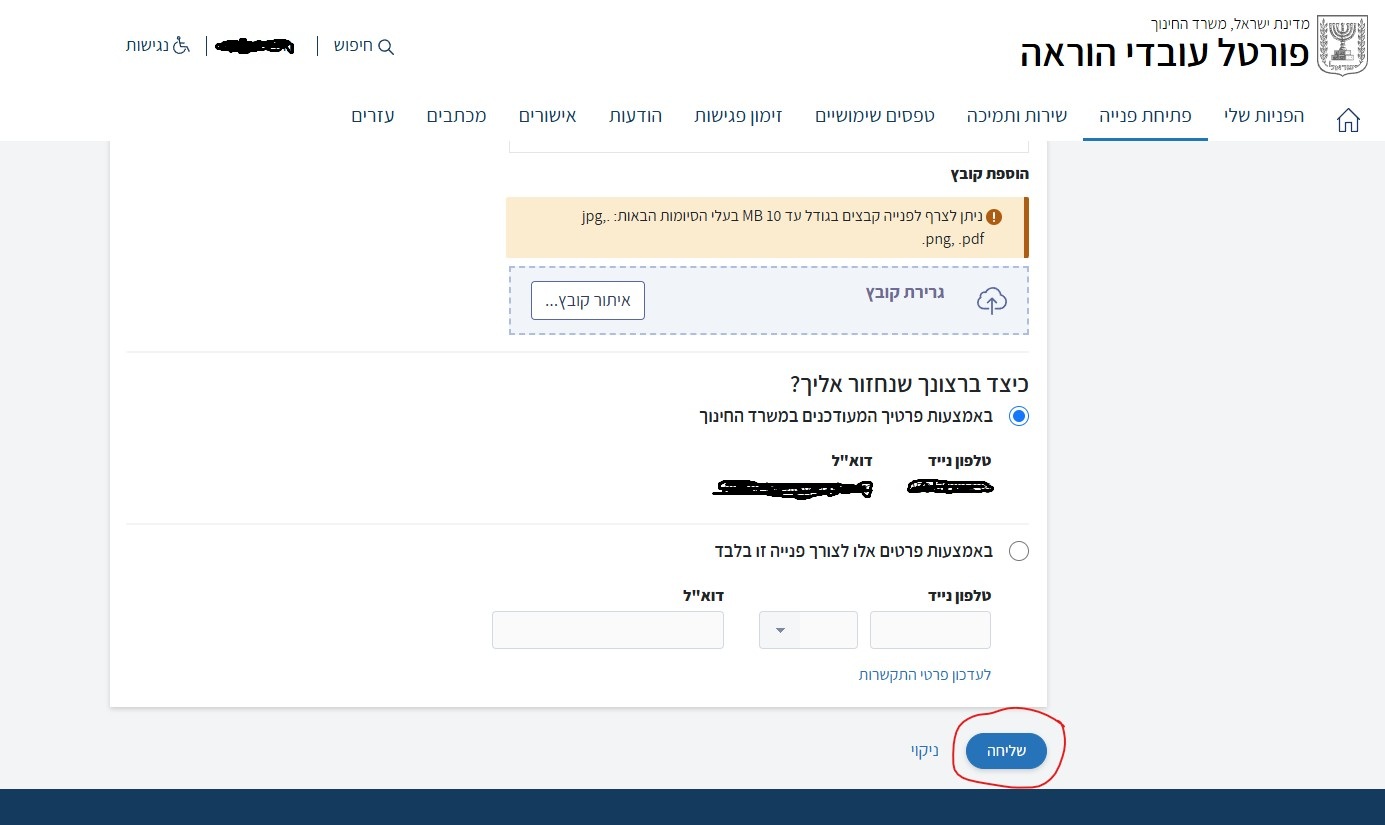
שליחה וקבלת מספר פנייה
שומרים את מספר האסמכתא למעקב
- בוחרים כיצד תרצו שיחזרו אליכם (לפי הפרטים המעודכנים במשרד החינוך, או פרטים לפנייה זו בלבד).
- לוחצים על "שליחה".
- בסיום מתקבל מספר פנייה — שמרו אותו לצורך מעקב.
לא בא לכם להתעסק עם הבירוקרטיה?
הסוכנות שלנו תבצע עבורכם את כל תהליך החלפת קרן הפנסיה מול משרד החינוך — מהכנת הטפסים, דרך פתיחת הפנייה בפורטל ועד המעקב שהכול עודכן והועבר כמו שצריך. אתם רק חותמים, אנחנו דואגים לשאר.
האמור לעיל הוא מידע כללי בלבד ואינו מהווה ייעוץ או שיווק פנסיוני, ואינו תחליף לייעוץ אישי המתחשב בנתונים ובצרכים הספציפיים של כל אדם. המסכים והשדות עשויים להשתנות מעת לעת בהתאם לעדכוני מערכות משרד החינוך.